 RdpMAN
Üç protokol, tek liste
RDP kapısı 3389, SSH kapısı 22, VNC kapısı 5900’dür. VNC’de ekran :0 ile :9 listeden seçilir. İsim yazılırsa bağlantı o isimle kurulur.
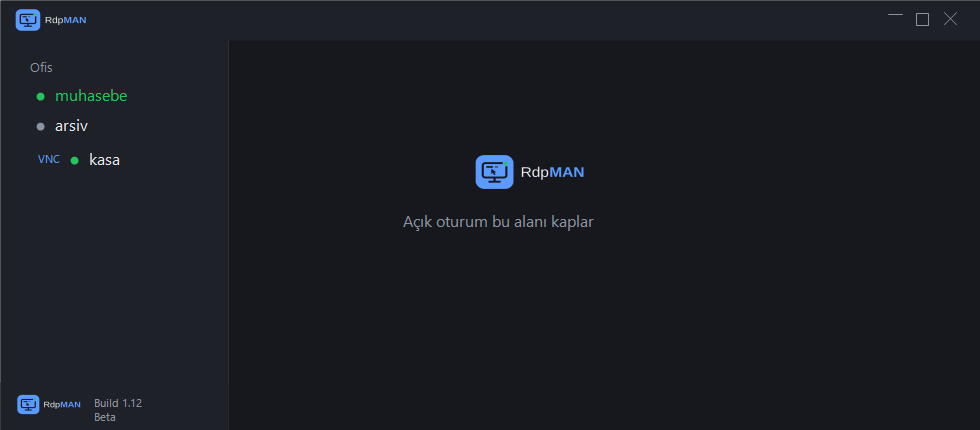
RdpMAN, Windows için ücretsiz bir RDP, SSH ve VNC yöneticisidir. Klasörler, kullanıcılar ve açık oturumlar aynı listede durur. Bağlanan sunucu yeşil olur. Elinizdeki bağlantı listesini bir dosyadan alabilirsiniz; parolalar bu bilgisayarda kalır.
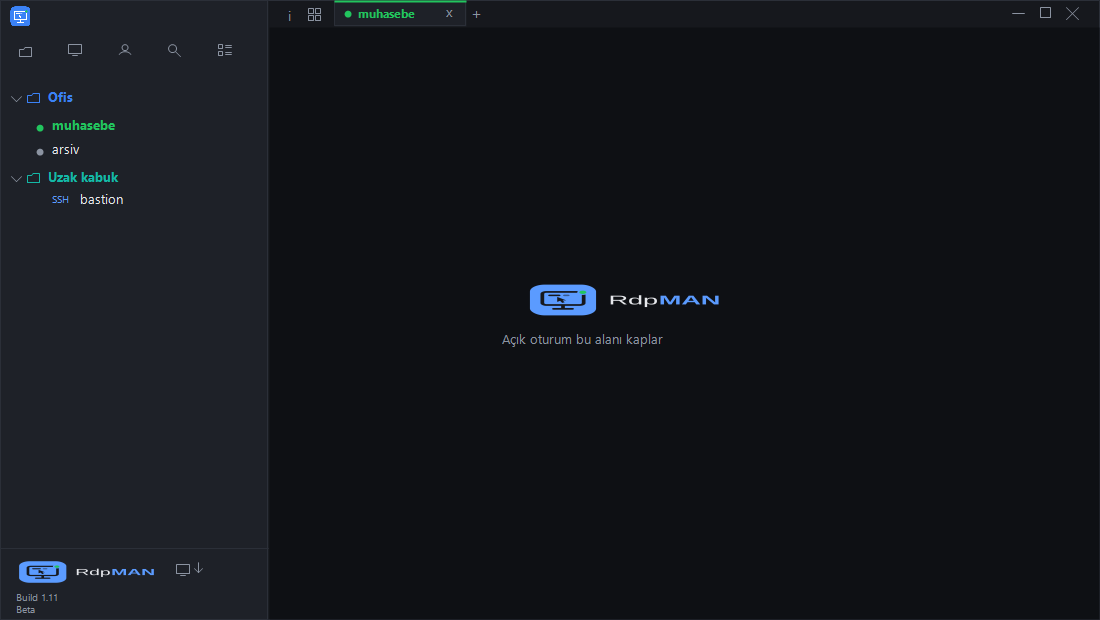
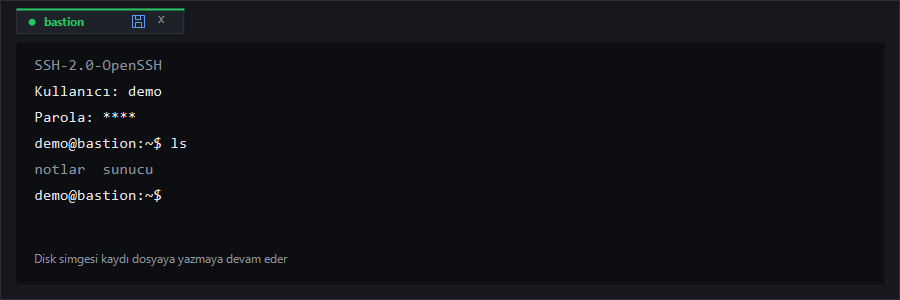
Uzak masaüstü, kabuk ve VNC ekranı aynı programda açılır. Liste boş başlar; eklediğiniz kayıtlar bu bilgisayarda durur.
RDP kapısı 3389, SSH kapısı 22, VNC kapısı 5900’dür. VNC’de ekran :0 ile :9 listeden seçilir. İsim yazılırsa bağlantı o isimle kurulur.
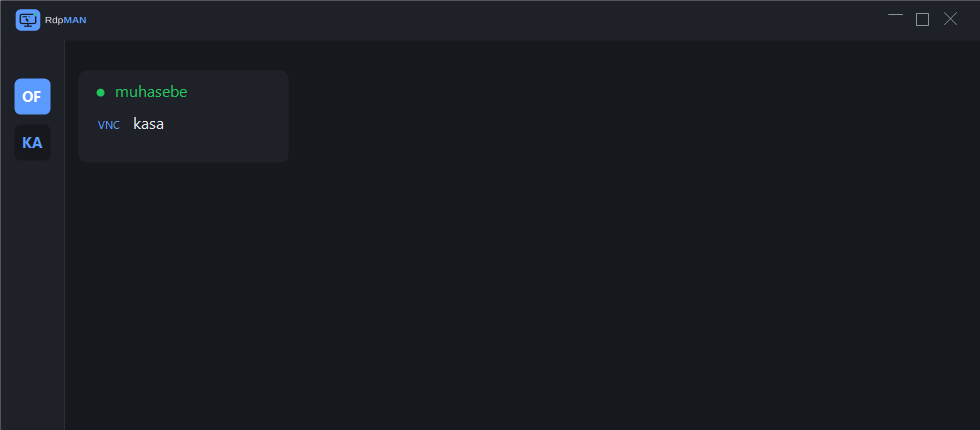
Klasör ve alt klasör açılır. Klasöre varsayılan kullanıcı verilirse o klasöre konan sunucular bu hesapla açılır. Klasörün rengi adında ve kompakt düğmesinde durur.
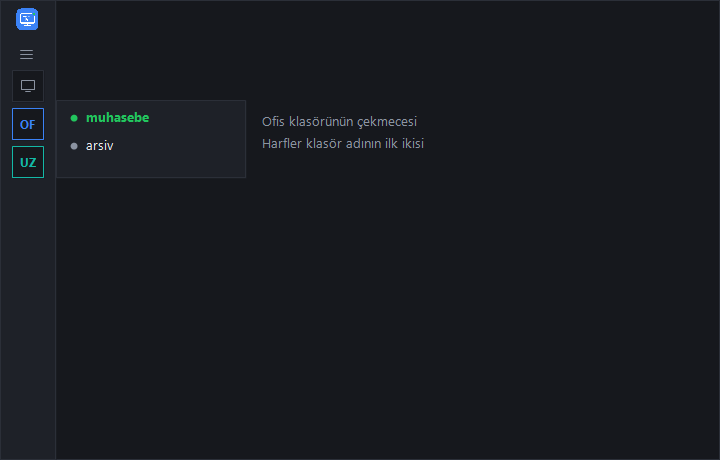
Liste daralınca her klasör, adının ilk iki harfiyle bir kare olur. Kareye basınca sunucular sağda bir çekmece olarak açılır. Satıra tıklamak bağlanır.
Büyüteçten veya Ctrl + K ile açılır. Uzak masaüstü açıkken de kutu öne gelir. Listede gezinmek için ok, seçmek için Enter kullanılır.
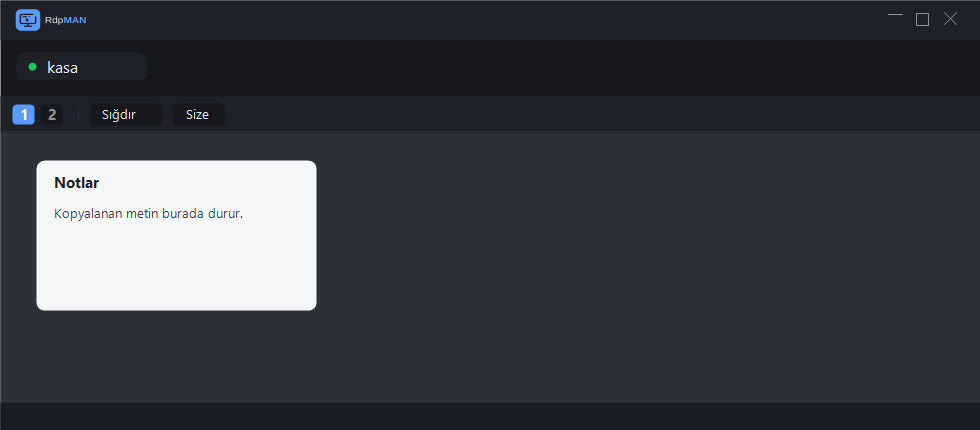
Birden fazla monitör varsa her biri bir kutu olur. Sığdır görüntüyü pencereye yayar, Size bozuk görüntüyü yeniden çizer. Metin panosu iki yöne çalışır.
Liste bu bilgisayarda durur. Güncelleme kayıtları silmez. Aktarım dosyasına klasör ve sunucu yazılır; parola bu dosyaya girmez.
Büyütmek için görsellere tıklayın. Büyük görünümde sol ve sağ ok tuşlarıyla görseller arasında geçebilirsiniz.
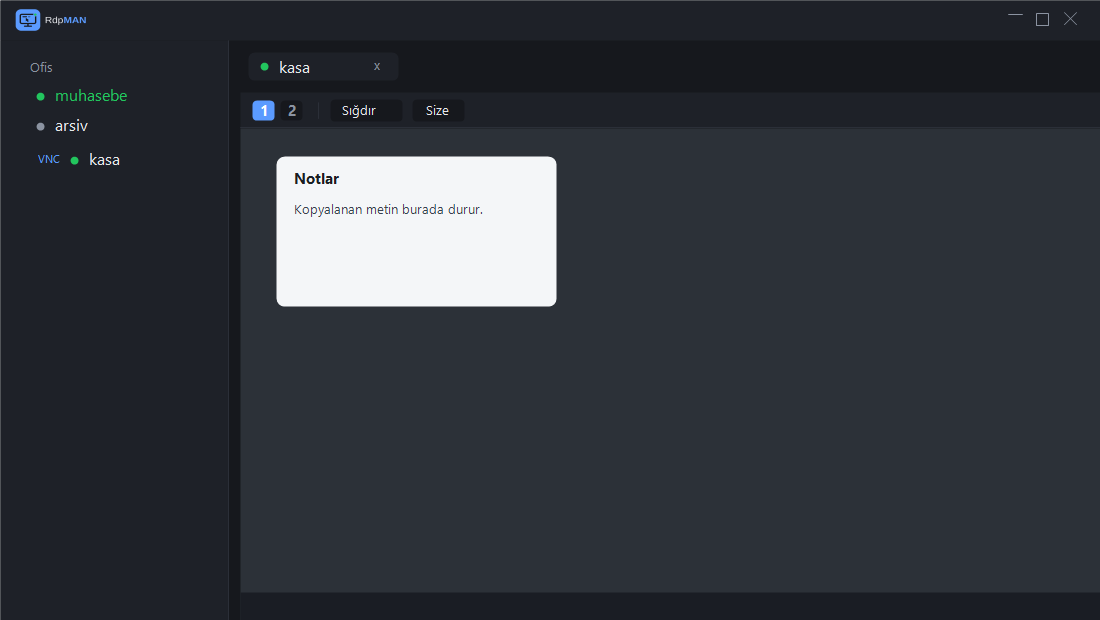
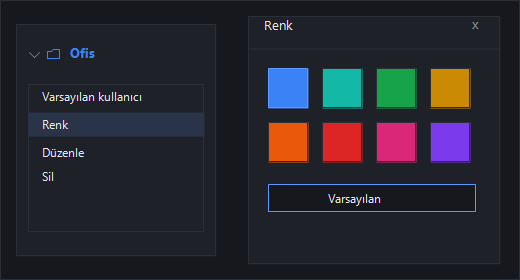
Uzak masaüstü, kabuk ve VNC ayrı programlarda da açılır. RdpMAN bunları aynı listede ve aynı sekmelerde tutar.
| Ayrı istemciler | RdpMAN | |
|---|---|---|
| Protokoller | RDP, SSH ve VNC farklı pencerelerde | Üçü de aynı listede |
| Düzen | Her programın kendi listesi | Klasör, renk ve kompakt görünüm |
| Açık oturum | Görev çubuğunda dağınık pencereler | Üstte sekmeler, bağlı sunucu yeşil |
| Parola | Her bağlantıda yeniden | Kullanıcı kaydı. Aktarım dosyasına yazılmaz |
| Başka listeden alma | El ile yeniden yazılır | XML veya .rdg dosyasından alınır |
Sol üstteki kişi simgesinden kullanıcı adı, domain ve parola kaydedilir. Parola aktarım dosyasına yazılmaz.
Klasör simgesiyle klasör veya alt klasör eklenir. Varsayılan kullanıcı seçilirse o klasördeki sunucular bu hesapla açılır.
Ad, adres, kapı, klasör ve tür sorulur. RDP, SSH veya VNC seçilir.
Sunucuya çift tıklayınca oturum açılır. Parola kayıtlı değilse bağlanırken sorulur.
Klasörler, sunucular ve kullanıcılar kurulumla birlikte bir buluta gitmez. Güncelleme bu kayıtları silmez. Listeyi metin olarak vermek veya almak sağ üstteki aktarım simgesindendir.
RdpMAN metni klasör ve sunucuları olduğu gibi taşır. XML dosyasından ad, adres ve tür alınır. .rdg dosyasından klasörler ve sunucular alınır. Parola bu dosyalara girmez.
Kullanımı okuUzak masaüstü (RDP), SSH ve VNC. Varsayılan kapılar 3389, 22 ve 5900’dür. VNC ekranı :0 ile :9 arasından seçilir; listede olmayan kapı port kutusuna yazılır.
64 bit Windows ve .NET Desktop Runtime 10. İkisi de yoksa önce çalışma zamanı, sonra kurulum paketi çalıştırılır. Adımlar Kurulum sayfasında.
Hayır. Program her açılışta yeni sürüm var mı diye bakar. Yükle veya Daha sonra sorulur. Liste ve kullanıcılar yerinde kalır.
Evet. XML dosyasından ad, adres ve bağlantı türü alınır. .rdg dosyasından klasörler ve sunucular alınır. Parolalar bu dosyaya yazılmaz.
Oturum birinci monitörde açılır. Üst şeritte her monitör bir kutu olur. Başka bir kutuya basınca o monitör gelir. Sığdır seçili monitörü pencereye yayar. Ctrl ve tekerlek ölçeği değiştirir.
Sekmenin kapanma düğmesinin solundaki disk simgesi, o ana kadarki metni bir dosyaya yazar. Bundan sonra ekrana gelen satırlar aynı dosyaya eklenir. Parola yıldız olarak kalır.
64 bit Windows ve .NET Desktop Runtime 10 gerekir.