 RdpMAN
Liste
İlk bağlantı
Kullanıcı ekle
Sol üstteki kişi simgesinden bir kullanıcı ekle. Kullanıcı adı, domain ve parola burada durur. Parola aktarım dosyasına yazılmaz.
Klasör aç
Klasör simgesiyle bir klasör aç. Alt klasör de eklenebilir. Klasöre sağ tıklayıp Varsayılan kullanıcı seçersen, o klasöre konan sunucular bu hesapla açılır.
Sunucu ekle
Sunucu simgesiyle bağlantı ekle. Ad, isim veya IP, port, klasör ve tür sorulur. RDP için kapı 3389, SSH için 22, VNC için 5900’dür. VNC’de ekran :0 ile :9 listeden seçilir. İsim yazılırsa bağlantı o isimle kurulur, adrese çevrilmez.
Çift tıkla
Sunucuya çift tıkla. Parola kayıtlı değilse bağlanırken sorulur. Sağ tık menüsündeki Bağlan aynı işi yapar. Bağlan + Kullanıcı başka bir hesap seçtirir.
Açık oturum
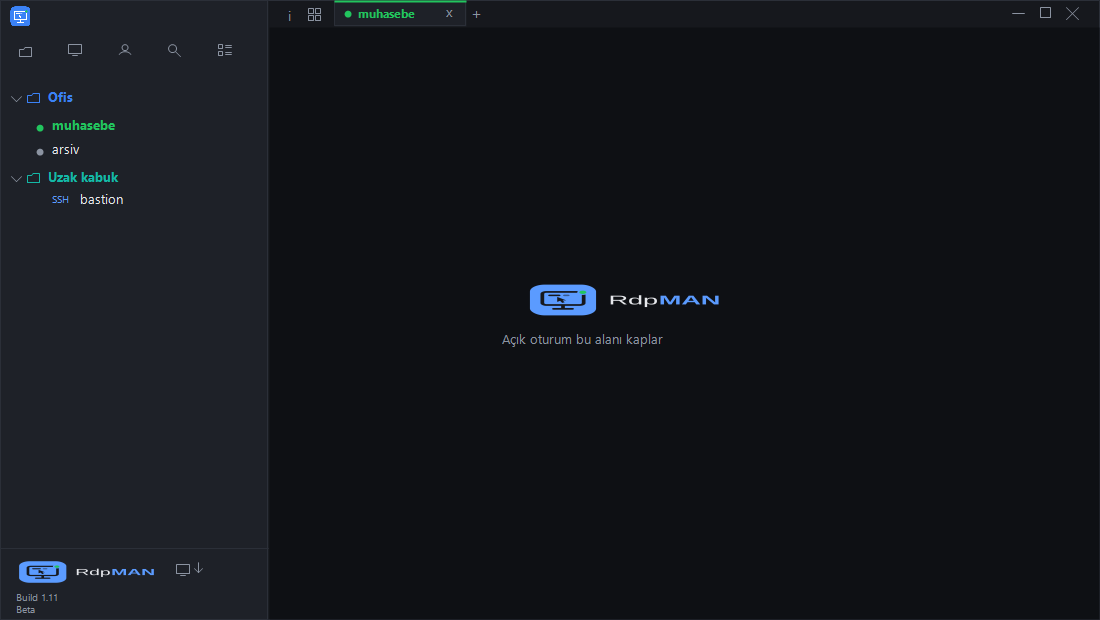
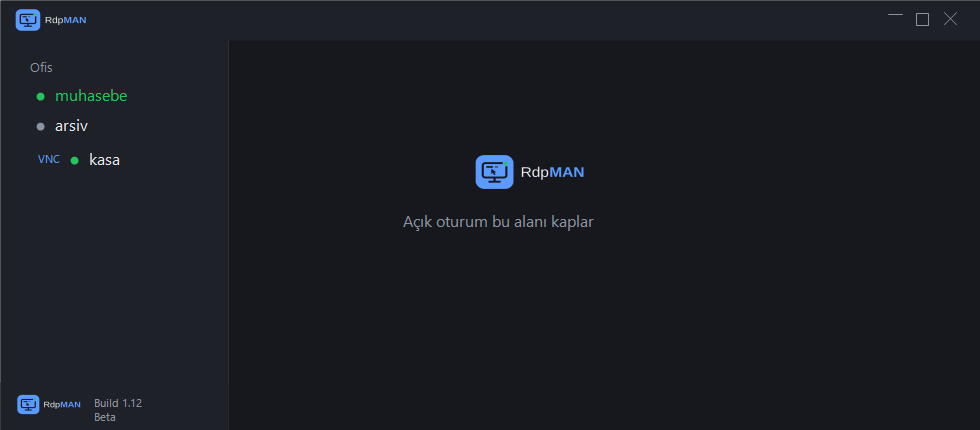
Her bağlantı üstte bir sekme açar. Bağlanan sunucu listede yeşil görünür. Aynı sunucuya yeniden çift tıklarsan ikinci oturum açılmaz; açık sekmeye dönülür.
Bilgi simgesinin yanındaki dört kare, açık SSH, RDP ve VNC sekmelerini listeler. Birine tıklayınca o oturuma geçilir. Sekmedeki çarpı oturumu kapatır.
Uzak masaüstünden çıkılınca RDP sekmesi de kapanır. SSH’da kabuk gerçekten bittiğinde sekme kapanır. Komutun içinde geçen exit sözü oturumu kapatmaz. VNC sunucusu bağlantıyı kesince sekme açık kalır ve nedeni ekranda yazar.
Arama, büyüteçten veya Ctrl + K ile açılır. Uzak masaüstü açıkken de kutu öne gelir. Listede gezinmek için oku, seçmek için Enter kullan.
SSH
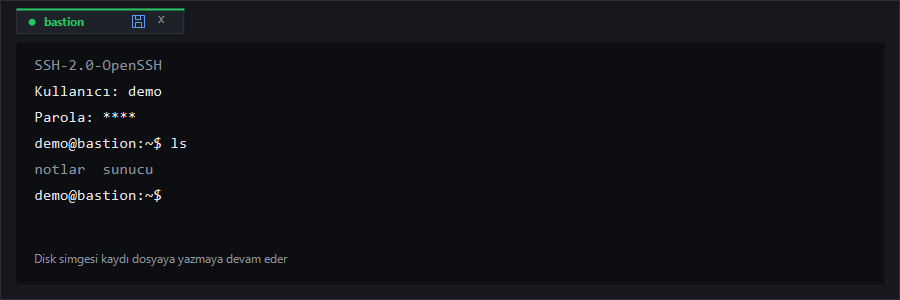
Varsayılan kullanıcı yoksa kullanıcı adı ve parola SSH ekranında istenir. Parola yıldız olarak görünür. Ctrl + C seçili metni kopyalar; seçim yoksa kabuğu keser. Ctrl + V ve Shift + Insert yapıştırır. Sağ tıkta Kopyala, Yapıştır ve Kayıt et vardır.
Sekmenin kapanma düğmesinin solundaki disk simgesi, o ana kadarki metni bir dosyaya yazar. Bundan sonra ekrana gelen her satır aynı dosyaya eklenir. Parola yine yıldızdır.
VNC
Bağlantı türünde VNC seçilir. Kapı, sunucudaki ekranın numarasıdır: :0 için 5900, :1 için 5901, :9 için 5909. Listede olmayan bir kapı port kutusuna yazılır. 5800 tarayıcı görüntüleyicisinin, 5500 ters bağlantının kapısıdır; bu programla açılmaz.
VNC yalnız parola ister. Kayıtlı kullanıcı yoksa parola uzak ekranın üzerinde sorulur. Bağlanınca fare, tekerlek ve klavye o ekrana gider. Ekrana tıklamak klavyeyi de oturuma alır. Sunucu bağlantıyı kesince sekme açık kalır ve nedeni ekranda yazar.
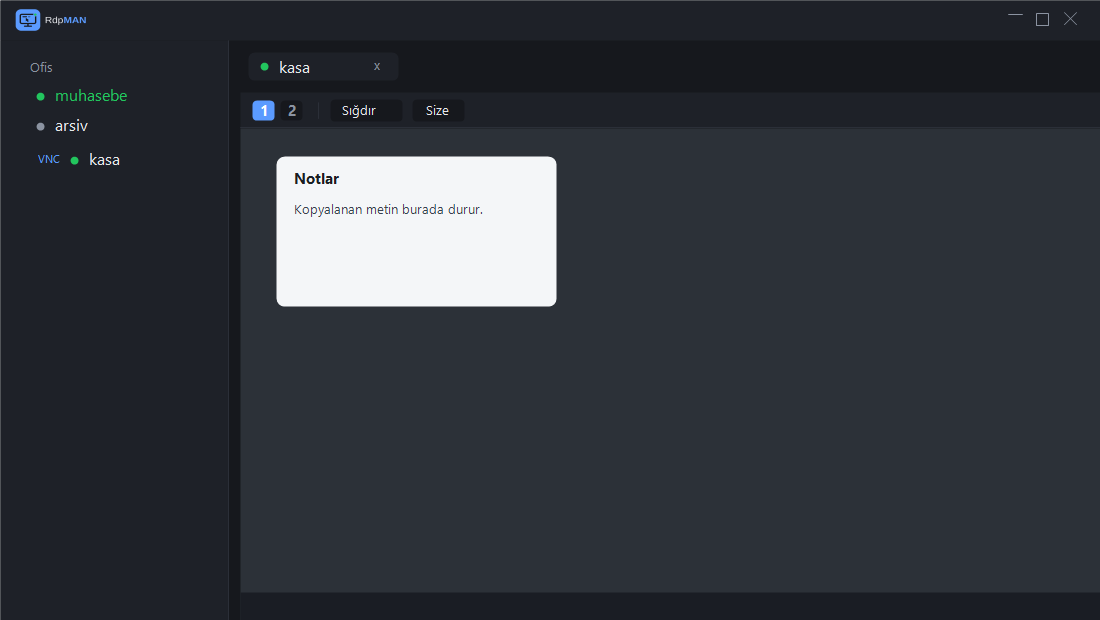
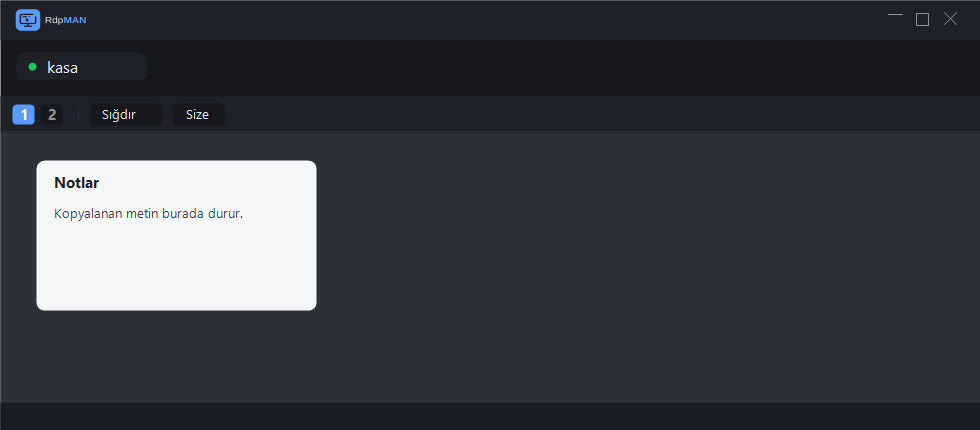
- Sunucuda birden fazla monitör varsa her biri bir kutu olur. Oturum birinci monitörde açılır. Seçili kutunun içi mavidir. Başka bir kutuya basınca o monitör gelir.
- Sığdır, seçili monitörü pencereye yayar. %50 ile %150 görüntüyü küçültür veya büyütür. Sığmayan görüntü kaydırılır. Ctrl ve tekerlek aynı listeyi değiştirir.
- Size, bozulan görüntüyü baştan çizer.
Metin panosu iki yöne çalışır. Burada kopyalanan metin uzak panoya düşer; uzakta kopyalanan metin buradaki panoya gelir. Uzakta yapıştırmak için Ctrl + V yeter. Dosya ve görüntü taşınmaz.
Listeyi düzenlemek
Sunucuya sağ tıklayınca Düzenle, Sil ve Taşı çıkar. Ctrl ile tek tek, Shift ile aralık seçilir. Seçili sunucular birlikte bir klasöre sürüklenir ya da Taşı ile yer değiştirir. Klasöre bırakılan sunucu, klasörün varsayılan kullanıcısını alır.
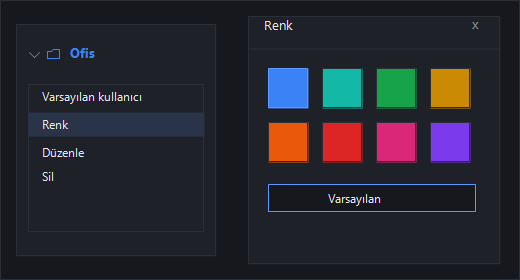
Klasöre sağ tıklayınca renk paleti açılır. Seçilen renk klasörün adında ve kompakt düğmesinde durur. Varsayılan, rengi kaldırır.
Kompakt görünüm
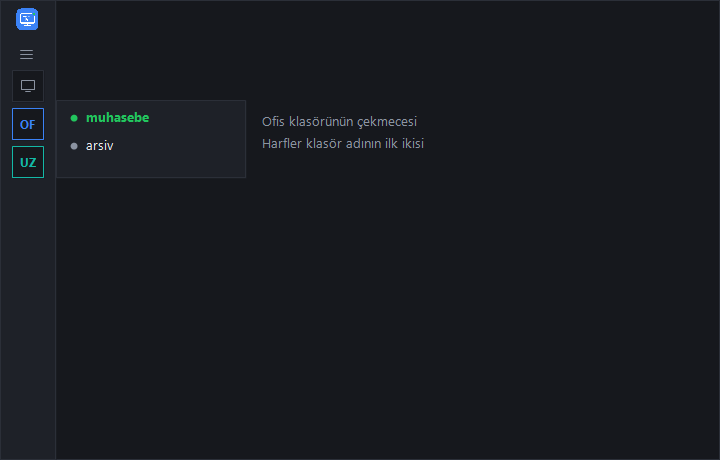
Araç çubuğundaki ray simgesi listeyi daraltır. Her klasör, adının ilk iki harfiyle bir kare olur. Klasörsüz sunucular monitor simgesinin altındadır. Kareye tıklayınca sunucular sağda bir çekmece olarak açılır. Satıra tıklamak bağlanır.
Kompakt modda klasör, sunucu, kullanıcı ve arama tek menüde toplanır. Çekmece satırı bir sütundaki satır sayısını belirler; ekrana sığmazsa satır sayısı kendiliğinden artar. Üzerine gelince aç çekmeceyi tıklamadan gösterir.
Pencere
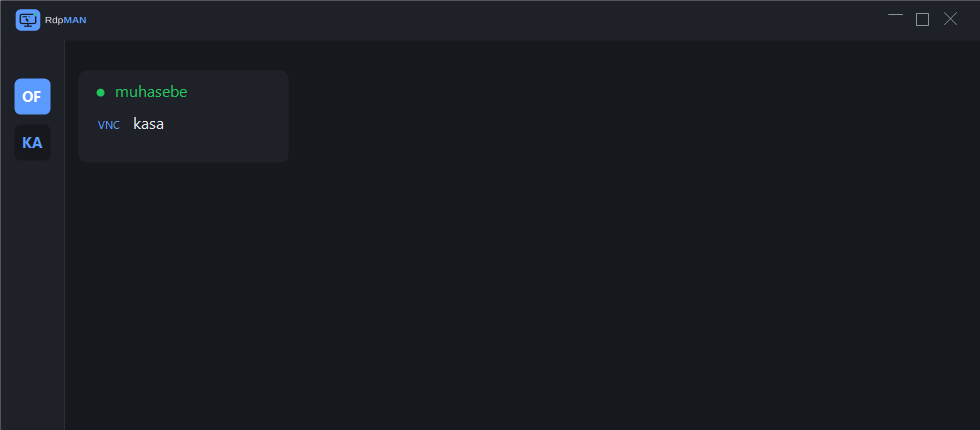
Soldaki logoya tıklayınca menü ve pencere ayrılır ya da birleşir. Sol menü kapatılınca oturum alanın tamamını kaplar; bilgi simgesinin yanındaki küçük logo menüyü geri açar. Aynı menüden koyu, açık ve sistem teması seçilir.
F11 ya da sağ üstteki tam ekran düğmesi pencereyi ekrana yayar. Görev çubuğu görünür kalır. Kapatırken onay sorulur.
Başka programdan almak
Sağ üstteki aktarım simgesinden liste metin dosyası olarak verilir veya alınır. Kayıtlı kullanıcılar bu dosyaya girmez.
- RdpMAN metni, klasör ve sunucuları olduğu gibi taşır.
- XML dosyasından yalnız ad, adres ve RDP, SSH veya VNC türü alınır. Parola, kullanıcı ve klasör alınmaz. Kayıtlar listenin köküne düşer.
- .rdg dosyasından klasörler ve sunucular alınır. Parola alınmaz. Dosyanın kendi adı klasör olmaz.
Güncelleme
Program her açılışta yeni sürüm var mı diye bakar. Varsa Yükle veya Daha sonra sorulur. Daha sonra bir sonraki açılışa kadar bekler. Sol alttaki ok da aynı bakışı yapar. Yeni sürüm yoksa bunu söyler. Sunucuya ulaşılamazsa kurulu program çalışmaya devam eder. Sürüm notları Sürümler sayfasındadır.